
Nếu bạn đang gặp phải các vấn đề về hiệu suất, kết nối mạng, hoặc các lỗi khác trên iPhone của mình, việc reset lại thiết bị bằng iTunes có thể giúp giải quyết vấn đề đó.
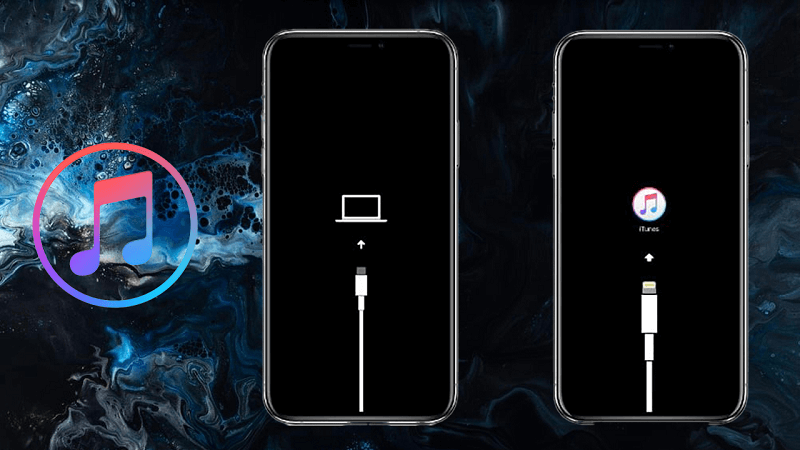
Khi reset iPhone bằng iTunes, tất cả dữ liệu và cài đặt sẽ bị xóa và thiết bị sẽ trở về trạng thái ban đầu như khi mới mua. Điều này có thể giúp khắc phục các lỗi phần mềm, giảm thiểu tình trạng nóng máy, cải thiện hiệu suất và ổn định hệ thống.
Những lưu ý cần biết trước khi khôi phục iPhone
Khi muốn khôi phục lại iPhone, bạn cần lưu ý những điều sau để đảm bảo quá trình diễn ra thuận lợi:
- Đảm bảo iPhone đạt ít nhất 50% dung lượng pin để tránh những gián đoạn không mong muốn trong quá trình khôi phục, dẫn đến lỗi phần mềm.
- Sao lưu dữ liệu quan trọng: Việc khôi phục iPhone sẽ xóa sạch mọi dữ liệu hiện có trên thiết bị, vì vậy bạn cần sao lưu các dữ liệu quan trọng trước khi thực hiện khôi phục. Sau khi quá trình hoàn tất, bạn có thể khôi phục lại dữ liệu nếu đã sao lưu.
- Ghi nhớ tài khoản iCloud: Khi khôi phục iPhone, thiết bị sẽ yêu cầu bạn nhập lại tài khoản iCloud đã đăng nhập trước đó.
- Kiểm tra iCloud ẩn trên máy: Bạn nên kiểm tra trước để đảm bảo máy không có chế độ iCloud ẩn bằng cách nhập Serial của máy và truy cập vào trang web https://sickw.com/. Nếu máy có iCloud ẩn, bạn không nên khôi phục máy dưới mọi hình thức.
- Đảm bảo kết nối ổn định: Trong quá trình khôi phục iPhone bằng iTunes, bạn cần đảm bảo kết nối ổn định để tránh mất kết nối và gây ra lỗi trong quá trình khôi phục.
- Tắt chế độ Find My iPhone: Để thực hiện khôi phục iPhone, bạn bắt buộc phải tắt chế độ Tìm thiết bị iPhone trước đó.
Cách làm mới iPhone bằng khôi phục cài đặt gốc
Đây có thể là cách làm nhanh nhất giúp iPhone của bạn đưa về tình trạng như lúc xuất xưởng. Nó có thể giúp bạn khắc phục được lỗi nóng máy, chạy chậm mà không gặp vấn đề gì.

Sau khi chọn tùy chọn "Xóa tất cả nội dung và cài đặt" trên iTunes, bạn cần đợi khoảng 10 phút cho máy tiến hành reset. Sau khi quá trình hoàn tất, iPhone của bạn sẽ trở về trạng thái như mới xuất xưởng. Đây là phương pháp đơn giản nhất và nên thực hiện khi khắc phục các lỗi như iPhone bị nóng, chạy chậm, hoặc gặp các lỗi tính năng do đụng độ phần mềm.
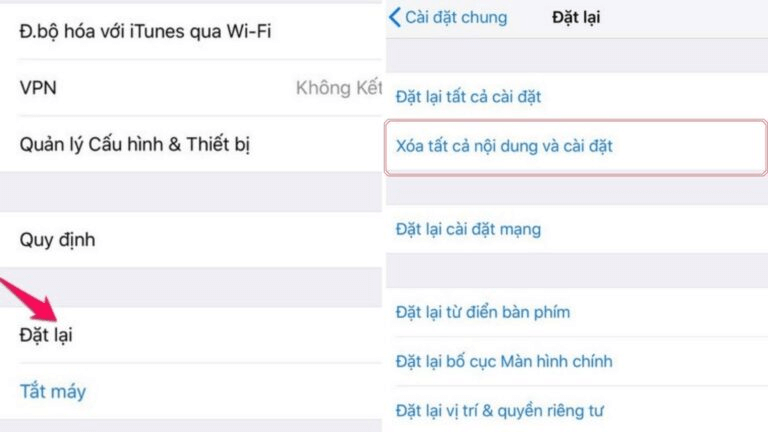
Nếu iPhone của bạn không thể vào được màn hình chính vì bị treo logo quả táo hoặc đòi mật khẩu Passcode, bạn có thể thực hiện phương pháp khôi phục bằng iTunes theo hướng dẫn bên dưới.
Hướng dẫn restore iPhone bằng iTunes như máy mới
Để khôi phục iPhone bằng phần mềm của Apple, trước tiên bạn cần đưa thiết bị vào chế độ DFU nếu máy đang bị treo hoặc không thể khởi động bình thường. Cách đưa iPhone vào chế độ DFU khác nhau tùy theo dòng sản phẩm, ví dụ:
- Đối với iPhone 6s Plus trở xuống: giữ nút nguồn và nút Home cùng lúc để khởi động lại.
- Đối với iPhone 7 hoặc 7 Plus: giữ nút nguồn và nút giảm âm lượng cùng lúc để khởi động lại.
- Đối với iPhone 8 trở lên: nhấn nút tăng âm lượng, sau đó nhấn nút giảm âm lượng và giữ nút nguồn để khởi động lại.
Sau khi đưa iPhone vào chế độ DFU, bạn cắm thiết bị vào máy tính và nếu máy tính hiển thị thông báo kết nối USB thì iPhone đã được kết nối thành công và bạn có thể tiến hành khôi phục bằng cách chọn tùy chọn "Restore" trên iTunes.
Các bước thực hiện Restore trên iTunes
Để bắt đầu quá trình Restore iPhone bằng iTunes, bạn cần thực hiện các bước sau:
Bước 1: Tải và cài đặt iTunes trên máy tính của bạn. Nếu bạn chưa có iTunes, bạn có thể tải phiên bản mới nhất TẠI ĐÂY.
Bước 2: Sử dụng dây cáp để kết nối iPhone với máy tính. Nếu kết nối thành công, bạn sẽ thấy biểu tượng iPhone hiển thị trên màn hình iTunes.
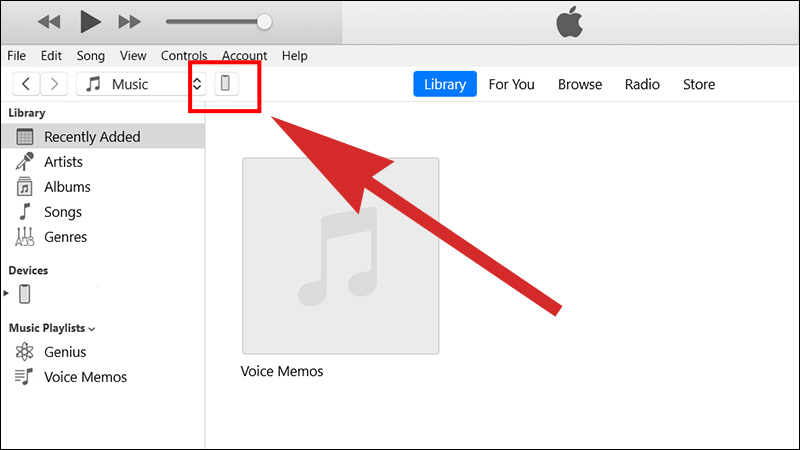
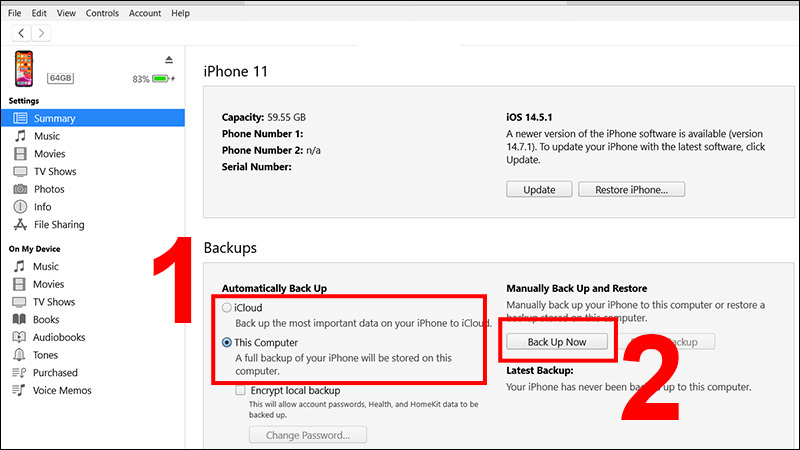
Bước 3: Nếu bạn không cần sao lưu dữ liệu trên iPhone thì nhấn vào Restore iPhone…
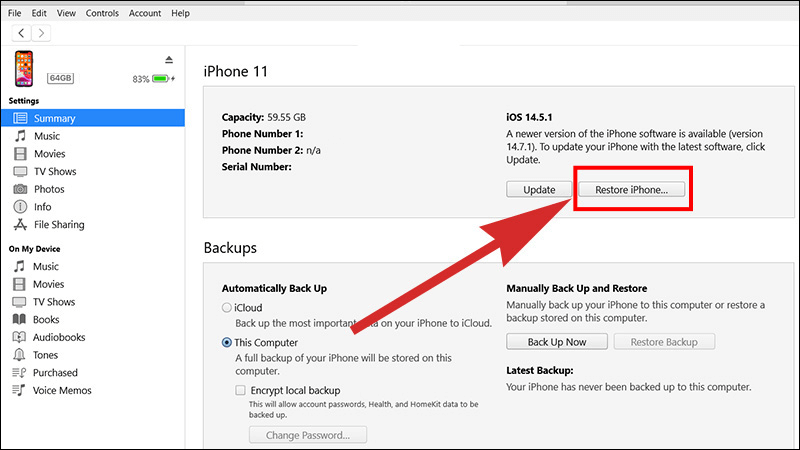
Nếu cần sao lưu dữ liệu trước khi khôi phục iPhone, chọn Back Up Now > Tại mục Automatically Back Up chọn iCloud hoặc This Computer. (Nếu iPhone bị treo logo quả táo thì có thể không hiển thị nút này).
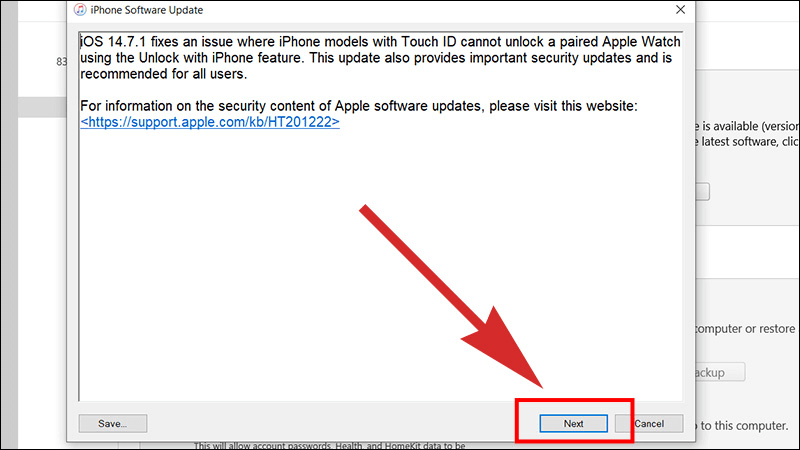
Bước 4: Nhấn Next
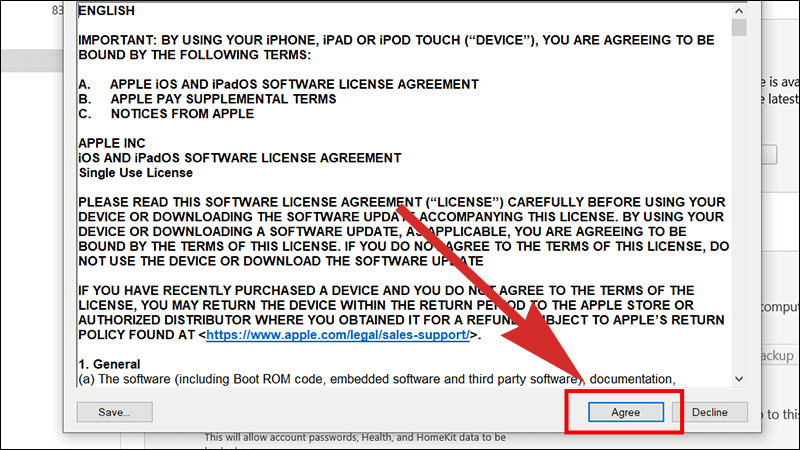
Bước 5: Nhấn Agree và chờ tiến trình hoàn tất.
Sau khi hoàn tất quá trình khôi phục iPhone bằng iTunes, bạn có thể chọn một trong hai tùy chọn sau:
- Set up as new iPhone: Thiết lập lại thiết bị như một iPhone mới.
- Restore from this backup: Khôi phục dữ liệu từ một bản sao lưu đã tạo.
Nếu máy của bạn bị treo khi đang thực hiện quá trình khôi phục bằng iTunes, một số lỗi có thể xảy ra. Đây là một số nguyên nhân và cách khắc phục:
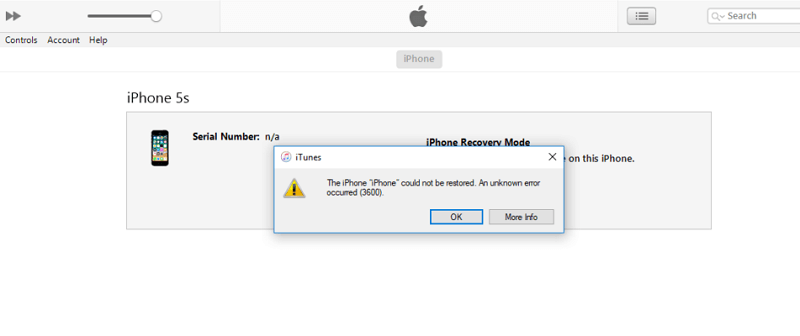
- Lỗi kết nối: Kiểm tra cáp kết nối và cổng USB trên máy tính. Nếu cần, hãy thử sử dụng cáp hoặc cổng khác.
- Lỗi phần mềm iTunes: Hãy cập nhật phiên bản iTunes mới nhất và thử lại.
- Lỗi phần mềm iPhone: Thử khởi động lại iPhone bằng cách giữ nút nguồn và nút Home cùng lúc trong ít nhất 10 giây. Sau đó thực hiện lại quá trình khôi phục.
- Lỗi hệ thống: Nếu không có cách nào khắc phục được, hãy liên hệ với trung tâm bảo hành để được hỗ trợ.
Những tình trạng lỗi về phần cứng khi restore bằng iTunes
- Lỗi -1: Lỗi xảy ra khi bạn cập nhật baseband trực tiếp trên iPhone, nhưng do làm như vậy nên Apple không chấp nhận và điện thoại của bạn sẽ rơi vào trạng thái recovery. Để khắc phục lỗi này, bạn cần sử dụng công cụ lưu SHSH có tên là TinyUmbrella.
- Lỗi -50, -35: Đây là lỗi khá nghiêm trọng và do iTunes bị lỗi. Bạn cần xóa sạch iTunes cũ, bao gồm tất cả những gì liên quan đến iTunes, và sử dụng phần mềm để xóa triệt để. Sau khi xóa, bạn cần tải xuống và cài đặt lại bản mới nhất.
- Lỗi -98xx: Bạn có thể khắc phục lỗi này bằng cách sử dụng một máy tính khác để thực hiện các thao tác cần thiết.
- Lỗi 1 và 6: Lỗi này chủ yếu xảy ra do iPhone không kết nối được với iTunes, do lỗi cáp hoặc iTunes đã lỗi thời. Để khắc phục lỗi này, bạn cần thay mới toàn bộ cáp hoặc sửa những thứ cần sửa, ví dụ như xóa hoàn toàn iTunes và cài đặt lại hoặc thay dây cáp và cổng kết nối.
- Lỗi 9: Lỗi này là do pin điện thoại yếu, nguồn điện từ iPhone không đủ để cung cấp hoặc duy trì quá trình restore. Bạn cần sạc đầy pin trước khi thực hiện các thao tác restore.
- Lỗi 19, 2001, 2006: Lỗi này do kết nối giữa iPhone và iTunes không ổn định do cáp truyền dữ liệu hoặc kết nối bị chập chờn. Bạn chỉ cần làm sao cho kết nối cáp ổn định.
- Lỗi 20: Đây là lỗi do phần cứng bị hỏng, bạn cần thay nó đi, cụ thể là phần sạc hoặc mainboard.
- Lỗi 29: Có thể do lỗi flash baseband, bạn có thể thử restore lại một lần nữa.
- Lỗi 1002 và 14xx: Lỗi này có thể do kết nối bằng cáp. Bạn cần tháo cáp ra và kiểm tra, sau đó kết nối lại và thử restore lần nữa.
Những tình trạng lỗi về phần mềm khi restore bằng iTunes
- Lỗi 10 + Lỗi 1300: Lỗi này xảy ra khi iTunes đã cũ trong khi firmware của máy là phiên bản mới hơn và không tương thích. Có 2 cách để giải quyết, đó là tải firmware mới hoặc cập nhật iTunes.
- Lỗi 34: Bạn cần sạc đầy pin trước khi thử lại.
- Lỗi 23: Lỗi này khó xác định nguyên nhân, nhưng cách giải quyết tốt nhất là xóa iTunes và cài đặt lại, tải firmware mới, đảm bảo cáp sạc kết nối ổn định, đảm bảo pin ok, chế độ DFU và dung lượng trống của bộ nhớ.
- Lỗi 21: Lỗi này xảy ra khi chế độ DFU không chính xác. Bạn cần đưa điện thoại vào chế độ DFU chắc chắn đúng để tránh lỗi này.
- Lỗi 1004 đến 1016: Nếu bạn sử dụng iPhone 4 jailbreak, có khả năng sẽ gặp lỗi này. iPhone 5 sẽ ít gặp hơn rất nhiều. Bạn có thể sử dụng phần mềm TinyUmbrella để khắc phục (vào Fix recovery mode).
- Lỗi 13, 14: Lỗi này khá phổ biến và thường xảy ra do sai firmware, firmware không tương thích. Bạn chỉ cần tải phiên bản firmware khác để giải quyết, nhưng nếu muốn chắc chắn hơn, hãy để iTunes tự động cập nhật cho bạn.
- Lỗi 1600: Nếu bạn thực hiện restore firmware custom trong chế độ DFU, khả năng máy sẽ báo lỗi. Bạn cần chuyển sang chế độ Recovery mode.
- Lỗi 1601: Bạn nên khởi động lại quá trình restore trước khi tiến hành restore lại.
- Lỗi 1602, 1603, 20000: Có thể vấn đề nằm ở máy tính của bạn. Hãy thử reset lại máy tính hoặc thực hiện trên 1 máy tính khác.
- Lỗi 1604: Lỗi này xuất hiện khi bạn đang muốn restore firmware custom cho iPhone mà chưa jailbreak.
- Lỗi 1619: Cần cập nhật phiên bản mới nhất của iTunes.
- Lỗi 2003, 2003, 3004, 3014: Lỗi này liên quan đến mạng máy tính hoặc kết nối Internet.
- Lỗi 3191 liên quan đến quicktime, cần thoát tất cả các chương trình và chỉnh lại quicktime bằng cách bỏ chọn "Run this program in compatibility mode for..." trong tab Compatibility của quicktime player.
- Lỗi 11222: Có thể do xung đột ứng dụng trên iPhone gây ra.
Trên đây là những lỗi thường gặp khi restore iPhone bằng iTunes. Hy vọng đây sẽ là thông tin hữu ích giúp bạn khắc phục các lỗi khi thực hiện quá trình restore.
Nếu bạn vẫn gặp khó khăn trong việc xử lý lỗi hoặc cần thêm hỗ trợ, hãy đến trực tiếp tại HAISP STORE để nhân viên kỹ thuật kiểm tra và sửa chữa. Bạn cũng có thể liên hệ qua Hotline: 0905050501 để được tư vấn thêm.
THÔNG TIN LIÊN HỆ
- Địa chỉ: Số 16B1 Tô Hiến Thành TP. Nha Trang
- Địa chỉ 2: Số 115 Lý Tự trọng, Diên Khánh, Khánh Hòa
- Mua bán điện thoại: 0905515051
- Sửa chữa: 0905050501
- Linh kiện: 0704578578
- Đồ nghề: 0905001000
- Email: [email protected]
- Facebook: www.facebook.com/haispstore
- Website: Linh Kiện Tốt
hình ảnh: huydungmobile